Dokan 98 2-Backup
Un des programmes de Dokan 98 est un système de backup.
Il exécute deux styles de sauvegarde:
une sauvegarde des fichiers systèmes, de la base de registre et des fichiers que j'estime importants
une sauvegarde de vos données en utilisant le programme MsBackup fourni par Windows 95. Son avantage: une fois la sauvegarde programmée, on ne se soucie plus de rien car le programme fait pour nous toute l'opération.
Ce programme possède de nombreux paramètres tels que:
sauvegarde automatique
sauvegarde vitale (fichiers systèmes)
l'un ou l'autre
restauration de l'un ou de l'autre ATTENTION, ce genre de manoeuvre indique en général un problème plus grave sur votre système. Soyez toujours prêt à refaire une installation complète de votre pc !!! Ce programme fonctionne parfaitement bien, mais il se peut que sous certaine condition, la restauration ne se fasse pas comme il le faudrait. Ne m'en tenez pas responsable, car vous êtes le seul responsable quand à l'utilisation de votre pc !
Consultez le paramètres /? en tapant le nom du programme suivi de ce paramètre...
Malgré le fait que ce programme est livré dans la suite Dokan 98, il peut fonctionner seul.
Cette version écrite en Visual Basic 5 français est disponible en téléchargement:
Il s'agit de 2 fichiers zip à décompresser dans un seul répertoire... Testé et fonctionnant sous Windows 95
Pendant le téléchargement, lisez les conseils de première utilisation (plus bas dans cette page), ainsi que les problèmes possibles qui arrivent des fois.
Ce programme ne fonctionne que sous Windows 95 et supérieur. Il est inutile de vouloir l'employer sous NT
Première utilisation:
Cliquez sur le menu Démarrer, Exécuter et tapez: c:\sos\backup /c
Ce programme possède un système de mise à jour réseau, veuillez indiquer le nom du répertoire qui contient les versions plus récentes de la Suite Dokan 98.
Tapez ici sans hésiter le signe moins ( - ), vous pourrez plus tard changer ce paramètre. En effet, tous les programmes de la Suite Dokan 98 possède un système de mises à jour. Celle-ci consiste dans le fait que le programme va voir dans un répertoire si il existe une version plus récente. Si c'est le cas, alors il l'installe en lieu et place de l'actuelle et si ce n'est pas le cas, le travail continue.
Tant que vous n'avez pas téléchargé les mises à jour, cette fonction est inutile. Venez jeter un coup d'oeil pour les mises à jour dans deux mois.
Et voilà, la fenêtre de backup est chargée, on peut enfin voir de quoi il retourne.
Ce programme a deux fonctions bien précises. La première est une sauvegarde de sécurité de vos fichiers systèmes (importants). Cette sauvegarde ne nécessite aucune spécialité, puisque tout est copié sur votre disque C:
La deuxième est une sauvegarde de vos données (Word, Excel, etc.) via le programme MsBackup. Cette fonction n'est utile que si vous possédez un réseau dans une entreprise ou un disque amovible.
Si vous ne correspondez pas à ces deux dernières descritpion, TAPEZ le signe moins ( - ) lorsque le programme vous demandera le nom du répertoire réseau qui contiendra vos sauvegardes.
Si par contre vous possédez un réseau, suivez attentivement les consignes qui suivent...
Définnissez un répertoire réseau ou local qui contiendra vos backup.
Lorsque le programme vous le demande (à la première utilisation) ou en cliquant sur le bouton à Propos, puis sur définir le répertoire... Donnez le même nom de répertoire réseau qu'au point précédent.
Le programme va créer dans ce répertoire, un sous-répertoire qui vous est personnel, ainsi tous les utilisateurs du réseau auront les mêmes paramètres.
Etant donné que vous na'vez pas encore fait de backup via ce programme, le programme va vous proposer de le faire avec vous. Lisez les instructions qui vont s'afficher. Celles qui suivent ici sont les mêmes...
Ms Backup démarre, si des fenêtres d'avertissement s'affichent, cocher la case ne plus afficher cette boîte de dialogue et fermer ces fenêtres.
Dans le menu Paramètres, Glisser-déplacer... enlever la coche dans Confirmer l'opération avant de commencer
Dans le menu Paramètres, Options; onglet sauvegarde... Cocher la case Quitter l'application Backup à la fin de l'opération.
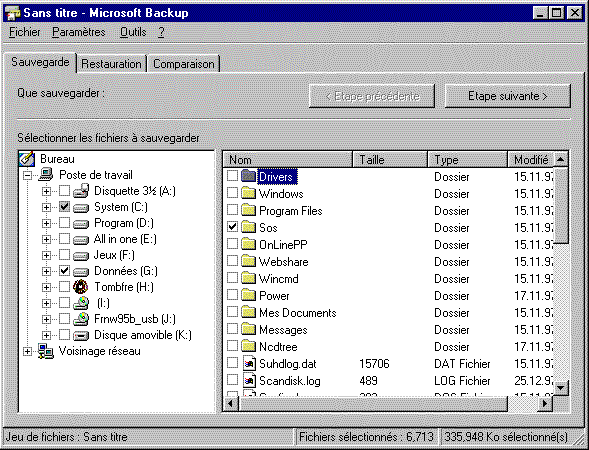
Maintenant, cochez les données que vous désirez sauvegarder (Fichiers Word, Excel, etc..) Cochez aussi et c'est important le répertoire C:\Sos Le résultat de ces choix pourrait ressembler à cela...
Maintenant que vous avez défini les fichiers à sauvegarder Cliquez sur étape suivante.
Il s'agit-là de dire ou vont être enregistré les backup's: Sélectionnez dans la partie gauche de la fenêtre le même répertoire réseau qu'au point 1.
Cliquez sur le menu Fichier, Enregistrer; Sélectionnez le même répertoire réseau qu'au point 1. et tapez dans le nom: sauvegarde
Cliquez sur le bouton Sauvegarder Ms Backup va vous demander un nom pour cette sauvegarde, tapez: sauvegarde
Bravo, c'est terminé
En résumé, dans le répertoire réseau se trouve votre sous-répertoire.
dans ce dernier se trouve le fichier de configuration de la sauvegarde (sauvegarde.set), ainsi que le fichier backup (sauvegarde.qic)
Bien du plaisir !!! En tant qu'auteur du programme, je me décharge de tous problèmes pouvant survenir à la suite de l'installation de cette version et d'une mauvaise utilisation !!!
(HTML STUDIO v5.1.40) Mis à jour le 21.12.97 à 16:30 Par SCS'in (c) Sch.